

 目次
目次
ブログ
iPhoneのインカメラが使えない原因は?対処法や値段を紹介
iPhone

はじめに
iPhoneのインカメラは「自撮り」や「FaceID」など、日常的にiPhoneを使用する上で重要な役割を担っています。そのインカメラが起動できないと困りますよね。
本記事ではそんな、iPhoneのインカメラが使えない原因や対処法を解説します!
この記事でわかること
- iPhoneのインカメラが使えなくなる原因
- iPhoneのインカメラが使えなくなった場合の対処法
- iPhoneのインカメラを修理するならどこ?
iPhoneのインカメラ(内カメラ)が使えない原因とその対処法は?
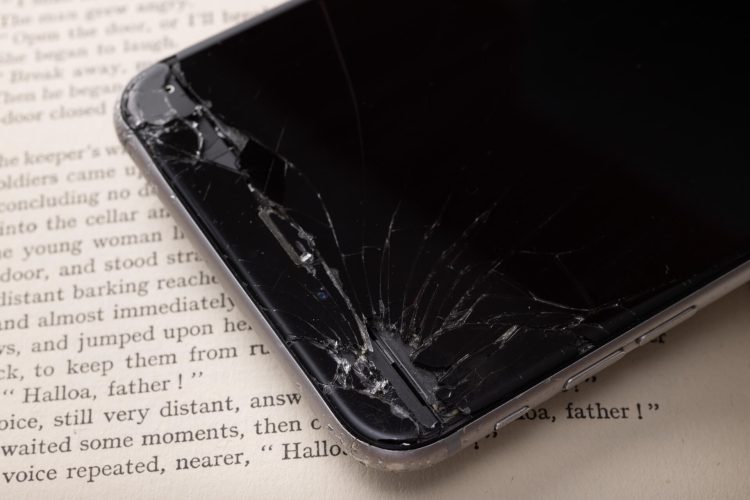
iPhoneのインカメラ(内カメラ)が使えない原因は以下の3つが挙げられます。
- iPhoneがアップデートされていない
- iPhoneの容量が不足している
- インカメラの部品が故障している
それぞれ、詳しい原因とその対処法を解説するのでぜひ参考にしてください。
原因1:iPhoneのアップデートがされていない
iPhoneのiOSアップデートがされていないと、インカメラが使えない不具合が発生する恐れがあります。iPhoneのiOSはアプリや機能全体を管理するシステムのため、未アップデートの状態ではインカメラ以外にも不具合が起きる可能性があります。
また、古いiOSはセキュリティが脆弱になる場合も多いです。iOSは基本的には常に最新のものを使用することが推奨されています。
以下よりiOSの確認とアップデートの方法を解説していきます。
iPhoneのOS確認方法とアップデートの仕方
iPhoneのOSは「設定」アプリから確認、アップデートをすることができます。
| iOS確認方法 |
|---|
|
「設定」を開く ↓ 「一般」を選択する ↓ 「情報」を開く ↓ iOSバージョンに表示されている |
| iOSのアップデート方法 |
|---|
|
「設定」を開く ↓ 「一般」を選択する ↓ 「ソフトウェアアップデート」を開く ↓ 「いますぐアップデート」あるいは「夜間にアップデート」を選択して待つ |
ソフトウェアアップデートは
- いますぐアップデート
- 夜間にアップデート
を選択することができます。
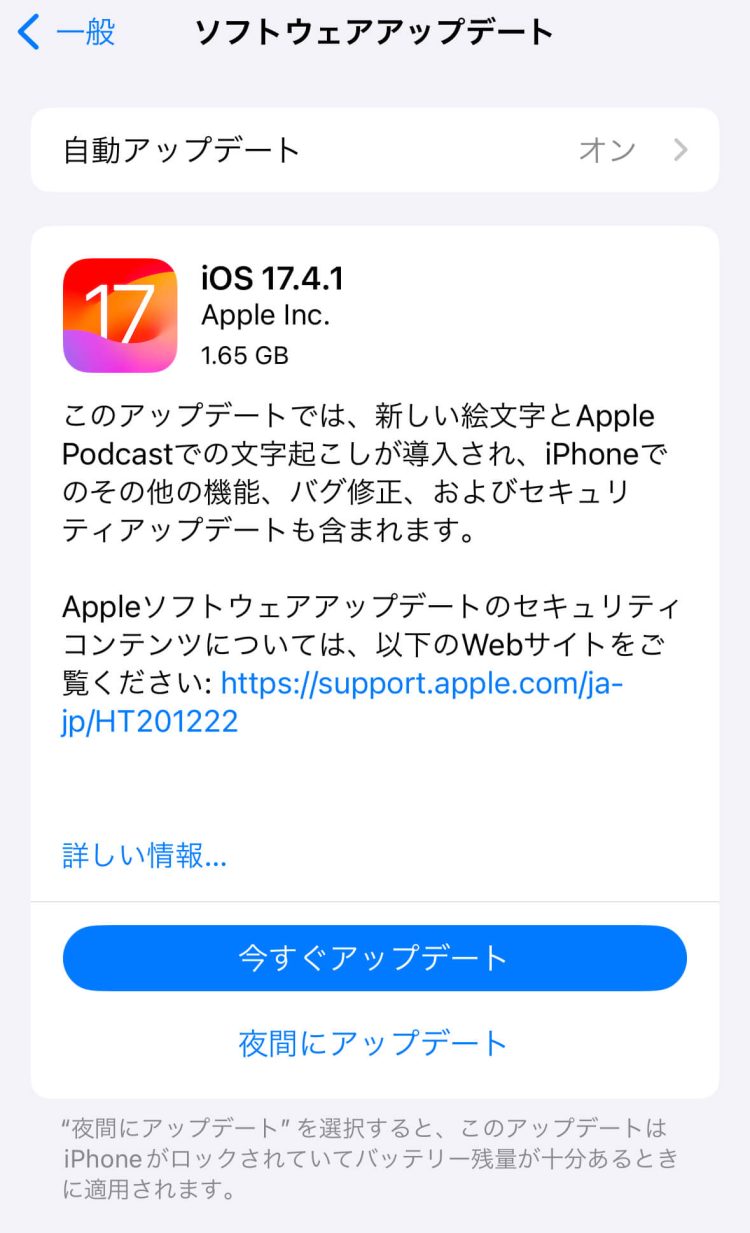
どちらの場合も充電残量が十分にあり、Wi-Fiに安定的に接続されていることが望ましいです。
原因2:iPhoneの容量が不足している
インカメラがつけられない時は、iPhoneの容量が不足している可能性もあります。
iPhoneは、容量不足の状態で使用し続けていると、様々な不調が起こると言われています。インカメラが起動しないのも、容量不足が原因かもしれません。
iPhoneの残り容量と容量不足を解消する方法については以下の項目をご覧ください。
iPhoneの容量確認方法と対処法
iPhoneの容量は、「設定」→「ストレージ」で確認することができます。
iPhoneの容量不足を解消、または容量を増やすには、以下の方法があります。
- 不要な写真、動画を消去する
- 使わなくなったアプリを消す
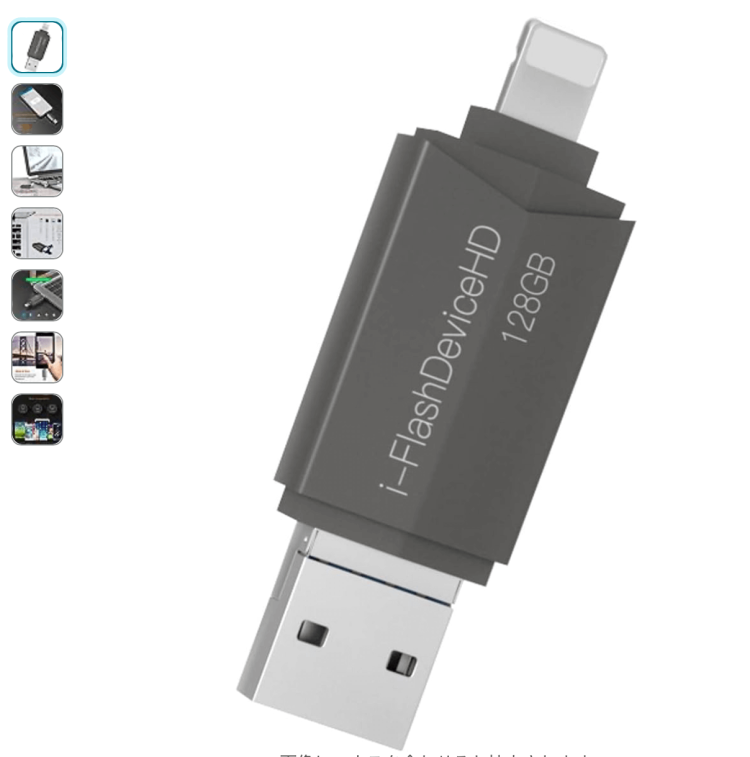
- PCや外付けメディアに移動させる
不要な写真を削除する際、iPhoneの「重複項目」は便利です。この項目では、iPhoneの似たような複数枚の写真を1枚に圧縮することができます。
PCやLightning用USBを持っている方は、iPhoneの写真・動画を別の場所に移すこともできます。以下のようなUSBメモリなら、iPhoneに挿して数分で簡単に写真データを移動させることができます。
原因3:インカメラのパーツが割れている
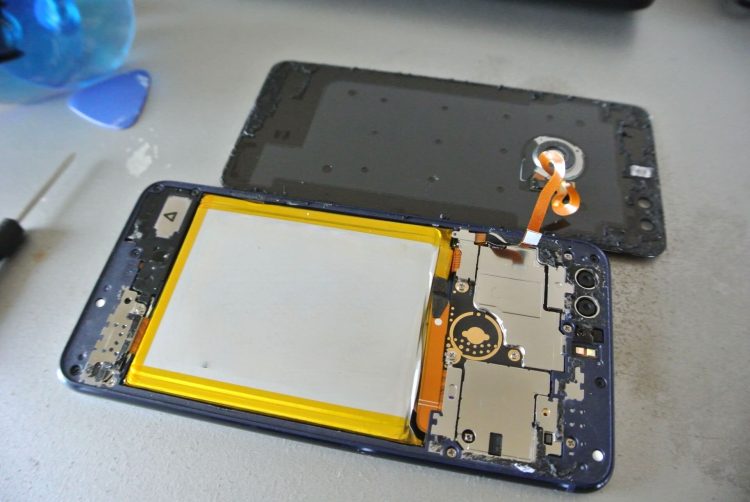
インカメラのパーツが壊れているために、インカメラが起動できない、というケースもあります。インカメラは画面の上部にあるため、落下する際に特にダメージを受けやすい部分です。
インカメラは物理的なダメージによって使用不可能になってしまうこともあるため、注意が必要です。
iPhoneのインカメラの故障を放置しておくのは危険!

iPhoneのインカメラが起動しない時、それを放置しておくのはおすすめできません。
「内カメラが撮れないだけだから問題ない」と思っていても、その故障が様々な不具合を巻き起こすかもしれません。例えば、インカメラが設置されている画面上部には
- イヤースピーカー
- 基板
など、iPhoneの機能の根幹に関わる重要なパーツが集まっています。
もし、物理的なダメージでインカメラが故障していたら、これら重要なパーツにも被害が出ているかもしれないのです。
その故障を放置して
- FaceID
- Siri
などの機能が使えなくなってしまったら困るため、インカメラの故障を放って置いてはいけません。
iPhoneのインカメラが故障したら修理に出そう
iPhoneのインカメラが故障したら、修理に出すことをおすすめします。しかし
- 「iPhoneの修理はしたことがない…」
- 「どこで修理してもらうのがおすすめ?」
と悩んでいる方もいらっしゃるでしょう。
この項目では、iPhoneのインカメラを修理する方法について以下の観点から解説します。
- iPhoneの修理ができる場所
- iPhoneの修理にかかる値段の相場
- iPhoneの修理にかかる時間
iPhoneのインカメラ修理はどこでできる?
iPhoneのインカメラの修理ができる修理屋さんは大きく
- 正規店
- 非正規店
に分けることができます。それぞれの修理店によってインカメラの修理の可否が異なります。
| 修理先 タイプ |
特徴 | メリット | デメリット | 事業者例 |
|---|---|---|---|---|
| 正規店 | 「AppleStore」をはじめとして、アップル社に修理の方法を公式のものと認められた修理店 | ・純正部品を使っているため、誤作動が起こる可能性が極めて低い ・修理後も保証対象内 |
・データを消去する必要があるため、バックアップをとっておかなければならない ・高級な部品や手間のかかる工程で、料金が高い |
・AppleStore ・ビッグカメラ ・カメラのキタムラ ・クイックガレージ ・ANDmarket |
| 非正規店 | 街の修理店。正規店に比べても安く早く修理できる | ・部品の交換を中心とする修理なので、データはそのまま ・互換性のある非純正部品を使っているため、料金を安く抑えられる |
・純正パーツでは無いため、修理後は保証対象外になってしまう ・動作が不安定になるケースもある |
・iPhone修理のジェンダス ・スマホ修理王 ・iPhone修理救急便 ・スマホスピタル 等 |
iPhoneのインカメラの修理の値段は?
iPhoneのインカメラを修理する場合の値段は、正規店と非正規店で異なります。以下の表は
- 正規店で保証対象内のiPhoneの場合
- 正規店で保証対象外の場合
- 非正規店の場合
の料金を比較した表です。
| 保証対象内のiPhoneを正規店で修理する場合 | 保証対象外のiPhoneを正規店で修理する場合 | 非正規店で修理する場合 | |
|---|---|---|---|
| iPhone8以前のモデル | 12,900円(税込) | 30,000〜50,000円 | 5,000〜8,000円 |
| iPhoneX以後のモデル | 12,900円(税込) | 50,000〜80,000円 | 10,000〜20,000円 |
iPhoneのインカメラは、以上のような料金で修理依頼をすることができます。
iPhoneのインカメラ修理は即日対応できる?
iPhoneのインカメラの修理スピードは、修理店によって変わります。基本的には「非正規の修理店の方が、正規店よりも速い」と言われています。
これは、正規店の修理が厳格なマニュアルに則っているためです。
非正規店の中には「即日修理」を謳う店舗も多く、「なるべく早く修理して欲しい!」という方には非正規店をおすすめします。
iPhoneのインカメラ修理のまとめ
本記事では、iPhoneのインカメラが起動しない!!というトラブルに対応するために下記のことを解説しました。
- iPhoneのインカメラがつかない原因と対処法
- iPhoneのインカメラを修理するならどこ?
記事内でも解説しましたが、インカメラは基板が集中している場所であり、その故障はiPhone全体に影響を及ぼす可能性があります。インカメラが少しでも不調な時は、改善するための対処法を試しましょう。
また、物理的に故障してしまった時は、修理店で素早く修理をしてもらうのがおすすめです!
一覧へ戻るおすすめ記事
新着記事





同カテゴリ記事
-
 水没したiPhoneを自分で修理するのは可能?手順や危険性を解説
 -
水没したiPhoneで起こりうる症状5選!修理方法や注意点も紹介
-
iPhoneを落としたら電源がつかなくなった…対処法や修理費用を解説
-
 iPhoneの電源ボタンがカチカチならず押し心地が悪く感じるのは故障?
 -
iPhoneの電源ボタン(スリープボタン)の修理は?陥没や反応しないボタン不具合
-
 iPhoneカメラの故障パターン7選!原因や修理先ごとの料金を解説
 -
どこに出す?iPhone修理におすすめの修理先を比較紹介!
-
即日修理可能なiPhone故障とは?所要時間や注意点を解説
-
iPhoneの液晶不良にかかる費用は?症状や修理方法も解説
-
iPhoneの画面の一部が反応しない時の対処法は?その原因も紹介
-
 iPhoneの画面が緑に…グリーンフラッシュの原因は?対処法はある?
 -
【緊急対応】iPhone画面に急に白いモヤが!直し方を解説
-
 iPhone画面焼けの原因と直し方を機種別に解説!買取対象になる?
 -
iPhone画面割れ修理にかかる値段は?修理業者別に解説
-
iPhoneの画面割れや画面焼けなどの画面修理は即日対応はどこでできる?
-
料金が安いiPhoneの画面修理とは?所要時間やデータ紛失リスクを解説
-
 iPhoneの画面浮きの対処法!原因や修理時間や費用、安く修理する方法
 -
iPhoneのバッテリー交換はいつどこですべき?値段や即日対応店を紹介
-
 iPhoneが圏外のまま!wifiは繋がる状況の原因と解決策を解説
 -
 iPhoneのバッテリー交換・修理にかかる時間はどれくらい?即日対応は?