

 目次
目次
ブログ
iPhoneカメラが点滅して撮れない!考えられる原因や対処法を紹介
iPhone
はじめに
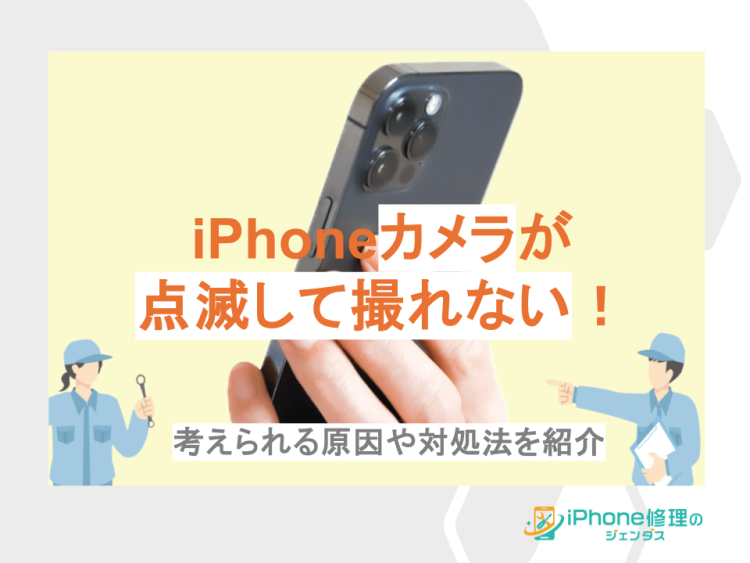
iPhoneで写真や動画を撮影しようと思った時に「カメラが点滅してシャッターが反応しない…?」ということがあります。他にもピントの調節が連続してずっと行われて写真が取れないなんてこともあるでしょう。いざというときにiPhoneのカメラ機能が使えないのは非常に困りますよね。
こういったiPhoneのカメラの不具合にはいくつかの原因が考えられます。
今回は「iPhoneのカメラが点滅して撮れない問題」について、その原因と対処法を紹介します。
iPhoneのカメラが点滅して撮れない原因と対処法は?
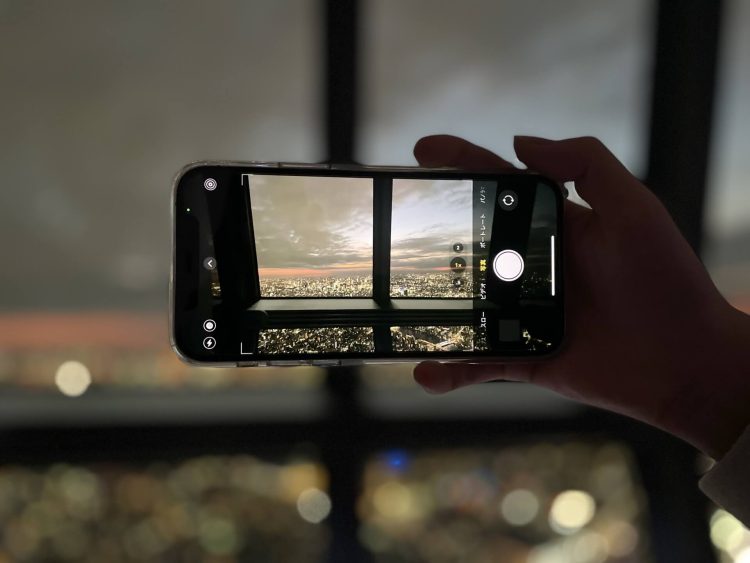
iPhoneのカメラが点滅して取れない場合、主に次のような原因が考えられます。
- Live Photoがオンになっている
- iPhoneの自動露出を行っている
- マクロモードが起動してしまっている
- カメラがロックされていない
- iPhoneのOSが古い
- その他iPhoneの不具合
それぞれのケースについて、対処法も合わせて解説しますので、順に確認してみてください。
Live Photosがオンになっている
Live Photosはシャッターを押した前後1.5秒の計3秒の動画を保存して、その中の好きな1コマを写真として保存できる機能です。この機能の異常が原因でカメラに点滅が発生しているケースがあるため、まずはLive Photosをオフにしてみましょう。
Live Photosをオフにする方法
Live Photosは以下の手順でオフに切り替えてください。
| Live Photosのオンオフ方法 |
|---|
|
1.カメラを起動する ↓ 2.画面の上方中央、もしくは右上にある「Live Photos」ボタンでオフにする |
なお、カメラ起動時に自動でLive Photosがオンになってしまう場合は次の方法で、自動オン設定を解除することができます。
| 自動Live Photosのオフの方法 |
|---|
|
1.「設定」アプリを開く ↓ 2.「カメラ」の設定を選択 ↓ 3.「設定を保持」のメニューを開く ↓ 4.「Live Photos」のチェックを外す |
iPhoneの自動露出をおこなっている
iPhoneカメラの自動露出が原因で、チラつきが起きてしまっているケースもあります。特に周囲が暗い環境での撮影時に起こることが多いです。その場合は、手動で露出調整を行うことで問題を解決できる可能性があります。
iPhoneの露出を手動で調整する方法
露出の手動調整は次の手順で行ってください。
| 露出の手動調整方法 |
|---|
|
1.カメラ機能上部の「V(矢印アイコン)」をタップ ↓ 2.下のメニューから「±(フィルタ)」をタップ ↓ 3.手動でスライダを動かして露出を調整 |
その他にも、写真撮影画面の適当な箇所をタップしたときに出てくる「オートフォーカス」横の太陽マークをスライドさせることでも、手動で露出を調整することができます。
マクロモードが起動してしまっている
iPhoneのProモデルを使用している場合は、マクロモードが原因で画面が点滅している可能性もあります。マクロモードは、iPhone Proのカメラと被写体の距離が15cmほどになった時に、広角レンズと超広角レンズを自動で切り替える機能です。アップの被写体を瞬時に鮮明に撮影できて便利ですが、この機能に異常があるとiPhoneが正確に焦点を合わせられず、点滅してしまうことがあります。
iPhoneのマクロモードをオフにする方法
iOS15まではマクロモードをオフにできませんでしたが、iOS15.1以降では以下の手順でオン/オフを切り替えられるようになりました。
| マクロモードのオフの方法 |
|---|
|
1.「設定」アプリを開く ↓ 2.「カメラ」のメニューを選択 ↓ 3.「自動マクロ」のチェックを外す |
カメラがロックされていない
もし動画の撮影時にカメラが点滅するようであれば、カメラの自動切り替えが多発している可能性があります。その場合は設定でカメラをロックすることで、点滅を防ぐことができます。
iPhoneのカメラをロックする方法
動画撮影時のカメラロックは次の手順で行ってください。
| 動画撮影時のカメラロック方法 |
|---|
|
1.「設定」アプリを開く ↓ 2.「カメラ」のメニューを選択 ↓ 3.「ビデオ撮影」をタップ ↓ 4.「カメラをロック」にチェックを入れる |
iPhoneのOSが古い
カメラの設定ではなく、iPhoneのOS自体が原因である場合も少なからず存在します。このケースはiOSを長期間アップデートしておらず、古いバージョンを使い続けているときによく起こるため、お使いのiPhoneのOSも確認してみましょう。
iPhoneのOSの確認とアップデート方法
iPhoneのOSのバージョン確認とアップデートは次の手順で行ってください。
| iOSのバージョン確認方法とアップデート方法 |
|---|
|
1.「設定」アプリを開く ↓ 2.「一般」メニューを選択 ↓ 3.「ソフトウェア・アップデート」をタップ ↓ 4.新しいバージョンがある場合は「ダウンロードしてインストール」をタップ ↓ 5.「今すぐインストール」を選択 |
iPhone自体の不具合
ここまでの方法を試してみてもカメラの点滅が直らない場合は、その他iPhoneの不具合が原因であることが考えられます。ここでは自分でできる対処法として、次の2つの手段を紹介します。
- カメラアプリの再起動
- iPhone本体の再起動
カメラアプリの再起動方法
カメラアプリのどこかしらに不具合があった場合、カメラアプリを再起動することで点滅が解消する可能性があります。次の方法でカメラアプリを一度閉じてしてから、開き直してみましょう。
| カメラアプリの再起動方法 |
|---|
|
1.画面下部から中央にスワイプしてアプリスイッチャーを表示させる ↓ 2.「カメラ」アプリを上にスワイプして、アプリを閉じる ↓ 3.「カメラ」アプリをもう一度開き直す |
iPhone本体の再起動方法
カメラアプリの再起動でも点滅が解決しない場合は、次の手順でiPhone本体を再起動することで問題が解決する可能性もあります。
| iPhone本体の再起動方法 |
|---|
|
1.電源ボタンを長押しする ↓ 2.「スライドでオフ」が表示されたら右にスライドさせる |
それでも直らない場合はフロントorバックカメラの故障かも
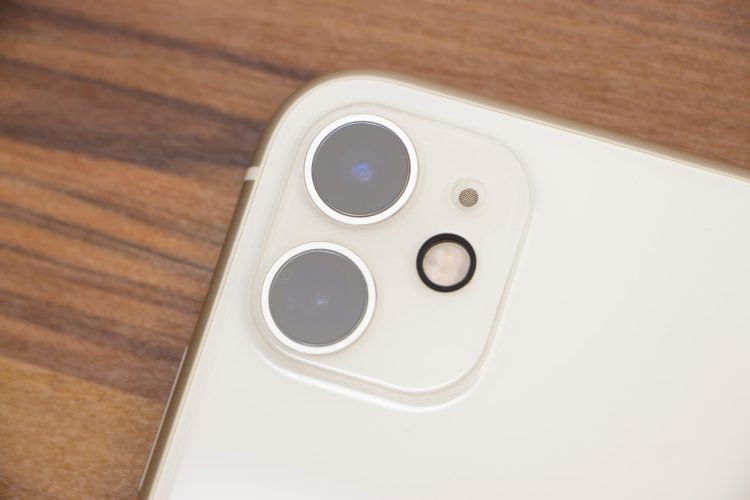
もし以上で紹介した方法で直らない場合は、iPhoneのカメラ機器本体の故障である可能性が考えられます。フロントカメラやバックカメラも精密機器ですから、衝撃や異物混入など何らかのきっかけでカメラの動作に異常が発生することがあります。
このような場合は自分でiPhoneのカメラを修理して問題を解決することは難しいため、修理店に修理に出すことをお勧めします。
iPhoneカメラが点滅して撮れない場合は修理店に依頼しよう
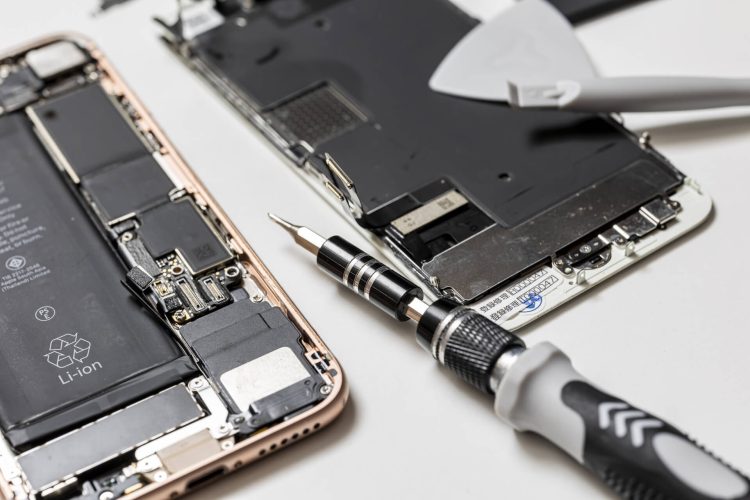
本記事で対処法でカメラの点滅が直らなかった場合は、専門家に修理を依頼しましょう。iPhoneの修理を依頼する修理店は大きく分けると次の2つです。
- Apple正規の修理サービス
- スマホ修理専門店
Appleの正規修理サービスを受けられる店舗はApple Storeを含む以下の5つです。
- Apple Storeへの持ち込み
- Appleリペアセンターへの配送修理
- au、SoftBank、docomoの一部店舗への持ち込み
- au、SoftBank、docomoの修理拠点への配送修理
- ビックカメラ、カメラのキタムラ、クイックガレージの一部店舗への持ち込み
持ち込みの場合、レンズの交換や本体交換のみなど簡単な修理であれば即日で対応してもらえます。配送の場合は、修理品が手元に戻ってくるまでに7〜10日ほどかかるため、基本的には近くに持ち込み可能な店舗がない場合の選択肢と言えるのではないでしょうか。
一方で、スマホ修理専門店は独自の修理サービスを展開する、いわゆる「街の修理屋」です。修理の部品や手順は業者に依存しますが、ほとんどの故障は基本的に即日で対応してくれます。
iPhoneの修理料金費用相場と所要時間
iPhoneの修理費用は機種によっても異なりますので、ここでは例として「iPhone 13」の費用相場を紹介します。
| 費用相場 | 目安時間 | |
|---|---|---|
| Apple正規店への持ち込み | 保証の加入あり:12,900円 保証の加入なし:23,800円 |
即日 ※本体交換になる可能性あり |
| Apple正規サービスへの配送修理 | 保証の加入あり:12,900円 保証の加入なし:23,800円 |
7〜10日 |
| スマホ修理専門店 | 10,000〜20,000円 | 即日 |
なお診断の結果によっては、より費用や時間がかかる、もしくは修理が不可能というケースもありえます。自分のiPhoneの修理費用や時間が気になる方は、実際にお近くの店舗に持ち込み、診断と見積もりだけでも受けてみましょう。
費用としては、Apple Care+や契約キャリアの保証が適用できれば、Apple正規の修理サービスの方が安く済むケースが多いです。Appleとは関係のない修理サービスを受けてしまうと、保証から外れてしまうため、保証に加入している方はApple正規のサービスを利用しましょう。
もし保証に加入していない or 保証が適用されない場合は、スマホ修理専門店の方が安く済むケースが多いです。またスマホ修理専門店の方が店舗数が圧倒的に多いため、都合の良い時間に対応してもらえる店舗も見つけやすいでしょう。交換部品がApple純正でなくなる場合もありますが、保証に加入していない場合はスマホ修理専門店の方が利用しやすいケースも多いでしょう。
iPhoneカメラが点滅して撮れない時のまとめ
iPhoneのカメラが点滅して撮影できない場合は、まずは以下の対処法を試してみてください。
- Live Photoがオンになっている
- iPhoneの自動露出を行っている
- マクロモードが起動してしまっている
- カメラがロックされていない
- iPhoneのOSが古い
- その他iPhoneの不具合
もしそれでも解決できなかった場合は、自分で問題を解決するのは難しいので、iPhoneを修理に出すことをおすすめします。
Apple正規の修理サービスとスマホ修理専門店、それぞれにiPhoneのカメラ修理を出すメリット・デメリットがあります。しかし、スマホ修理店の方が即日で安く修理を終えられるため、利用をおすすめします。これらをよく踏まえた上で、都合のよい修理先にiPhoneを修理してもらってくださいね。
一覧へ戻るおすすめ記事
新着記事



同カテゴリ記事
-
 水没したiPhoneを自分で修理するのは可能?手順や危険性を解説
 -
水没したiPhoneで起こりうる症状5選!修理方法や注意点も紹介
-
iPhoneを落としたら電源がつかなくなった…対処法や修理費用を解説
-
 iPhoneの電源ボタンがカチカチならず押し心地が悪く感じるのは故障?
 -
iPhoneの電源ボタン(スリープボタン)の修理は?陥没や反応しないボタン不具合
-
 iPhoneカメラの故障パターン7選!原因や修理先ごとの料金を解説
 -
どこに出す?iPhone修理におすすめの修理先を比較紹介!
-
即日修理可能なiPhone故障とは?所要時間や注意点を解説
-
iPhoneの液晶不良にかかる費用は?症状や修理方法も解説
-
iPhoneの画面の一部が反応しない時の対処法は?その原因も紹介
-
 iPhoneの画面が緑に…グリーンフラッシュの原因は?対処法はある?
 -
【緊急対応】iPhone画面に急に白いモヤが!直し方を解説
-
 iPhone画面焼けの原因と直し方を機種別に解説!買取対象になる?
 -
iPhone画面割れ修理にかかる値段は?修理業者別に解説
-
iPhoneの画面割れや画面焼けなどの画面修理は即日対応はどこでできる?
-
料金が安いiPhoneの画面修理とは?所要時間やデータ紛失リスクを解説
-
 iPhoneの画面浮きの対処法!原因や修理時間や費用、安く修理する方法
 -
iPhoneのバッテリー交換はいつどこですべき?値段や即日対応店を紹介
-
 iPhoneが圏外のまま!wifiは繋がる状況の原因と解決策を解説
 -
 iPhoneのバッテリー交換・修理にかかる時間はどれくらい?即日対応は?