

 目次
目次
ブログ
iPhoneが再起動を繰り返すのはなぜ?対処法も解説
iPhone
はじめに

- 「iPhoneを再起動したらリンゴマークが付いたり消えたりして使えない!」
- 「アップデートの途中で電源が落ちたらリンゴマークが付いたり消えたりしてる」
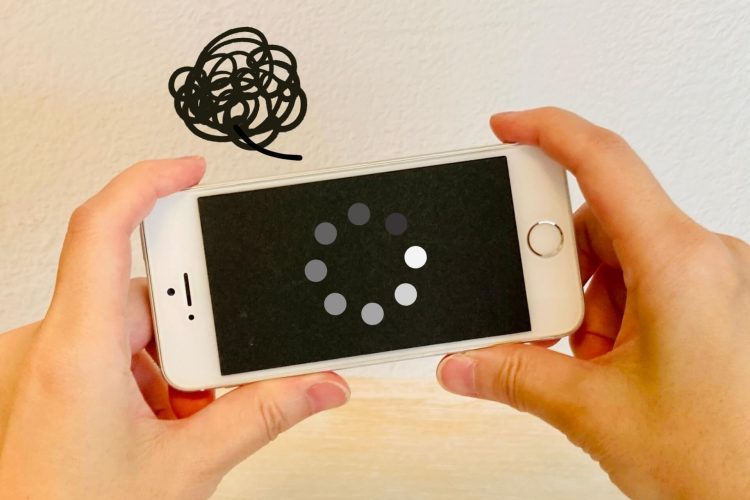
iPhoneが急に再起動を繰り返し、Appleのシンボルマークのリンゴマークが点滅する現象で悩まれている方に向けて、今回は以下のことを解説します!
- 正常にiPhoneが起動しない症状「リンゴループ」
- 再起動が止まらないiPhoneの対処法
- リンゴループにより初期化してしまった際のデータの存続
iPhoneが再起動を繰り返す「リンゴループ」を解説
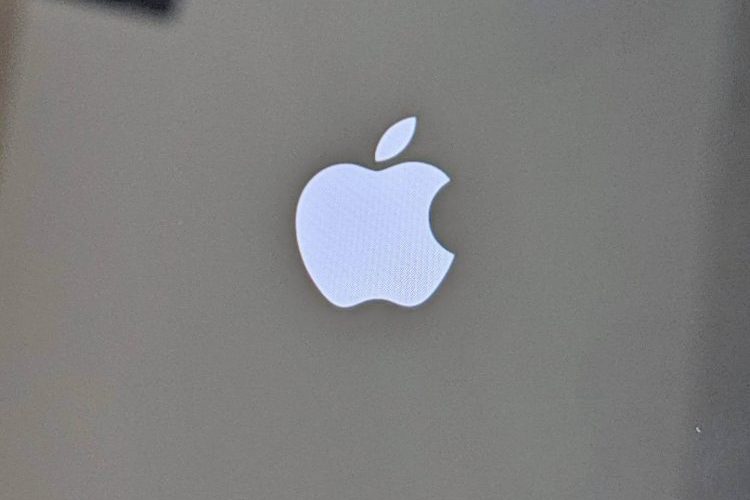
「リンゴループ」とは、iPhoneの起動時にハードウェア、またはソフトウェアに何かしらの異常が発生して再起動を繰り返してしまう症状のことです。
突然発生するこのリンゴループは、一体どうして起こるのでしょうか?
再起動を繰り返す原因:iOSの更新失敗
iPhoneが再起動を繰り返す現象である「リンゴループ」が発生するのは、iOSの更新失敗が主な原因です。
- iPhoneの容量不足
- iOS更新中にバッテリーが落ちてしまった
などが原因でiOSの更新に失敗し、リンゴループが起こることが考えられます。
10GBほど容量を確保し、充電しながらiOSのアップデートを行う事で問題なくアップデート出来ますのでアップデート前に確認しましょう。
動画で解説!iPhoneが再起動を繰り返す場合の対処法
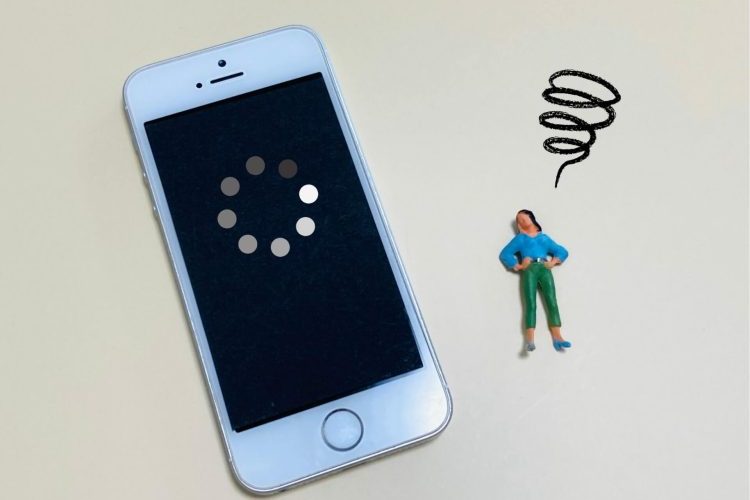
iPhone起動時に再起動を繰り返し、正常に起動する事が出来なくなるリンゴループの対処法は、以下のどちらかの原因により対処法が異なります。
- ソフトウェアよる影響
- └内部の部品が破損している可能性が高い
- ハードウェアによる影響
- └iPhone内のシステムの異常による可能性が高い
自分のiPhoneの再起動が繰り返される状態に適した対処法を行うためにも、まずは内部の部品が破損しているか、システムの問題か原因を判別する必要があります。
ハードウェア・ソフトウェアどちらが原因かを確認する方法
自分のiPhoneに適したリンゴループの対処法を行うために、まずはハードウェア・ソフトウェアどちらが原因なのかを特定しましょう。特定するには、PCと接続し「リカバリーモードを試みる」必要があります。
「リカバリーモード」とは、PCとiPhoneを接続し操作することでiPhoneを強制的に初期化できる方法です。
下記の手順でリカバリーモードを試みると、リンゴループの原因となる本体の不具合によりiOSアップデート中にエラーが発生します。
【リカバリーモードの方法】
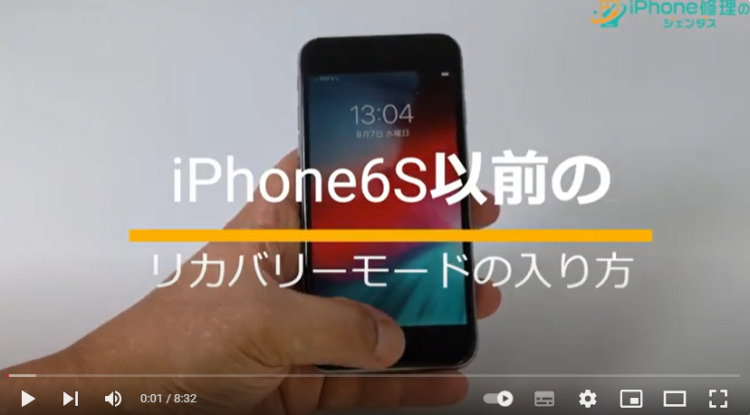
| ▼iPhone6s以前の場合 |
|---|
| 1.PCとiPhoneを接続する 2.iPhoneの電源をOFFにする 3.電源ボタンとホームボタンを同時に押す 4.リンゴマークが出た後も押し続ける 5.リカバリーモードの画面が表示されたら完了 |
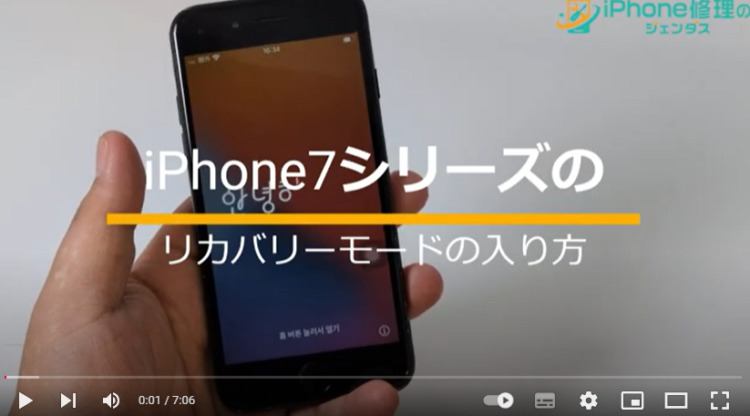
| ▼iPhone7~7Plusの場合 |
|---|
| 1.PCとiPhoneを接続する 2.iPhoneの電源をOFFにする 3.電源ボタンと音量(-)ボタンを同時に長押しする 4.リンゴマークが出た後も押し続ける 5.リカバリーモードの画面が表示されたら完了 |
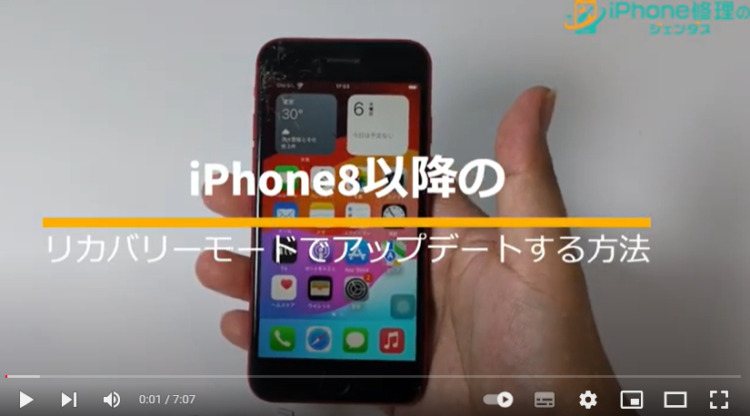
| ▼iPhone8以降の場合 |
|---|
| 1.PCとiPhoneを接続する 2.iPhoneの電源をOFFにする 3.音量(+)を1回、音量(-)を1回、電源ボタンと長押しする 4.リンゴマークが出た後も押し続ける 5.リカバリーモードの画面が表示されたら完了 |
リカバリーモードを試した際に表示される
- エラー番号
- エラーメッセージ
によって、リンゴループの原因がハードウェア・ソフトウェアどちらなのか特定することが可能です。
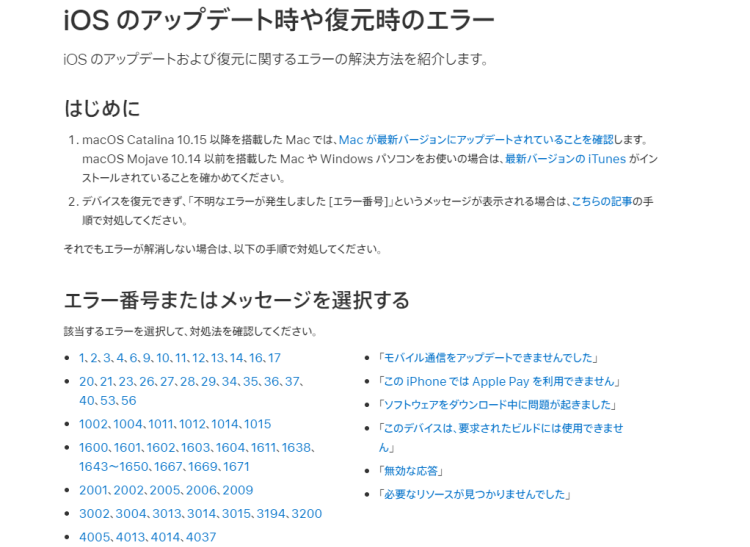
- 1、3、11、12、13、1620、21、23、26、27、28、29、34、35、36、37、40、56、1002、1004、1011、1012、1014、1667、1669
- 17、1638、1671、3014、3194、3000、3002、3004、3013、3014、3015、3194、3200、9、4005、4013、4014、1015
なお、リカバリーモードの操作はパソコンとiPhoneの接続が必須です。PCを所持していない人は知人から借りるなどして試みましょう。
PCの使用が困難な場合は、リカバリーモードを試みる以前に、修理店に相談することをおすすめします。
【ハードウェアが原因】再起動を繰り返す場合の対処法
リカバリーモードによって今起こっているiPhoneのリンゴループの原因が、「ハードウェア」だった場合の対処法は、ひとまず修理店に相談することです。
というのも、ハードウェアが原因だった時iPhoneの基盤が問題なのか、基盤以外が問題なのかによって対処法が異なり、また基盤の確認はiPhone修理初心者では困難だからです。
| リンゴループの原因が基盤の場合の対処法 |
|---|
| ・AppleStoreで本体交換してもらうか ・修理店にて基板修理 |
| リリンゴループの原因が基盤以外の場合の対処法 |
|---|
| カメラやドックコネクタなど、特定の部品の修理 |
上記のように専門家が対処する修理が必要となるため、ハードウェアがリンゴループの原因だと特定できたら修理店に相談することをおすすめします。
【ソフトウェアが原因】再起動を繰り返す場合の対処法
リカバリーモードによって今起こっているiPhoneのリンゴループの原因が「ソフトウェア」だった場合の対処法は、iOSのアップデートを正常に実行することです。
原因特定時に行ったリカバリーモードを再度試み、iTunesでiOSのアップデートを実行して問題なく完了すれば、再起動を繰り返すリンゴループ状態のiPhoneを復旧することができます。
リカバリーモードの操作はAppleから公式に頒布される「iTunes」というソフトウェアを使用します。iPhoneでリカバリーモードを起動することで、iOSの再アップデートが行えるようになります。
一見複雑な操作ですが、手順は至ってシンプルです。
- シリーズ別のリカバリーモード画面の出し方
- iPhoneでリカバリーモードからアップデートする方法
をそれぞれ順次紹介します。
シリーズ別のリカバリーモード画面の出し方
| ▼iPhone6s以前の場合 |
|---|
| 1.PCとiPhoneを接続する 2.iPhoneの電源をOFFにする 3.電源ボタンとホームボタンを同時に押す 4.リンゴマークが出た後も押し続ける 5.リカバリーモードの画面が表示されたら完了 |

| ▼iPhone7~7Plusの場合 |
|---|
| 1.PCとiPhoneを接続する 2.iPhoneの電源をOFFにする 3.電源ボタンと音量(-)ボタンを同時に長押しする 4.リンゴマークが出た後も押し続ける 5.リカバリーモードの画面が表示されたら完了 |

| ▼iPhone8以降の場合 |
|---|
| 1.PCとiPhoneを接続する 2.iPhoneの電源をOFFにする 3.音量(+)を1回、音量(-)を1回、電源ボタンと長押しする 4.リンゴマークが出た後も押し続ける 5.リカバリーモードの画面が表示されたら完了 |

Phoneでリカバリーモードからアップデートする方法
- PCとLightningケーブルを接続する
- iPhoneでリカバリーモードに入る
- PCでiTunesを起動する
- iTunes上で「アップデート」と「復元する」の選択肢が表示される
- 「アップデート」を選択肢する
- 「アップデートが開始される
- アップデート完了
「iTunes」の作業工程で「復元する」という選択を選ぶと完全に初期化されます。
復元の必要がない場合は必ず「アップデート」を選択してください。
iPhoneがリンゴループで初期化したらデータはどうなる?
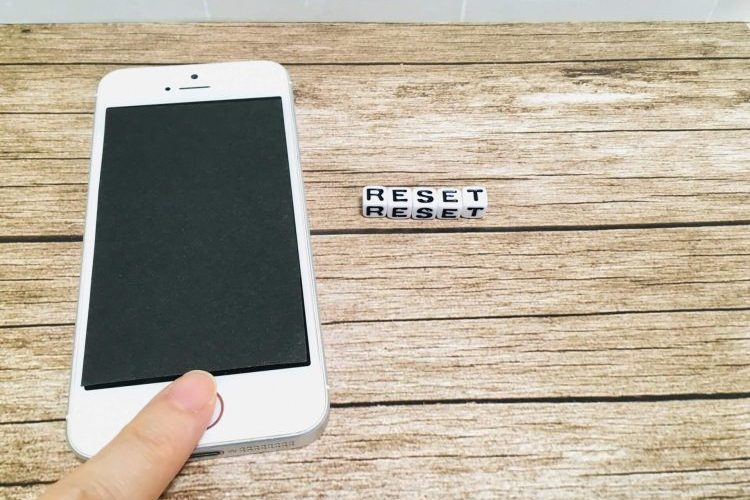
iPhoneをリンゴループでデータを初期化した場合は、バックアップデータがない限り復元することは難しいです。
再起動を繰り返すリンゴループの復旧を試み、リカバリーモードの操作で「復元する」を行ってしまい初期化されてしまってもデータは喪失されます。こちらもバックアップデータがない限り、データを復元することは不可能です。
そのため、日頃から定期的なバックアップをおすすめいたします。
今からでも遅くないので、下記の方法でiPhoneデータのバックアップを取得しておきましょう。
iPhoneのデータバックアップ方法
▼iTunesでiPhoneデータをバックアップする
- PCとLightningケーブルをUSB接続する
- PCでiTunesを起動する
- iPhoneとLightningケーブルを接続する
- iPhone上で「このコンピュータは信頼しますか?」とメッセージが出る
- iPhone上で「信頼する」をタップする
- iTunes上でiPhoneのプロパティが表示される
- 「バックアップ」→「このコンピュータ」にチェックを入れる
- 「ローカルバックアップを暗号化」にチェックを入れる
- 「パスコード」の作成を求められたらパスコードを作成する(必ずメモする)
- バックアップ開始
- バックアップ完了
▼iCloudでiPhoneデータをバックアップする
- iPhoneの設定を開く
- 自分のアカウントをタップする
- 「iCloud」をタップする
- 「iCloudバックアップ」をタップする
- 「iCloudバックアップ」を「オン」にする
- iPhoneをWifiに接続する
- 「バックアップの作成」をタップする
- バックアップ開始
- バックアップ完了
iPhoneが再起動を繰り返す場合は「非正規の修理店」で修理するのがおすすめ

iPhoneが再起動を繰り返すリンゴループの症状が出ている場合は、修理店に相談し修理を依頼することをおすすめします。
iPhoneを修理できる修理店には様々な種類がありますが、中でも街にある「非正規の修理店」での修理がおすすめです。
非正規の修理店がおすすめな理由
iPhoneの修理が可能な修理店は大きく、「Apple Store」「正規サービスプロバイダ(いわゆる「正規店」)」「非正規店」に分類されます。
| Apple Store | iPhone創設Apple社が直営する修理店 |
| 正規サービスプロバイダ | Appleが公式に認めた修理店 (カメラのキタムラ、ビックカメラなど) |
| 非正規店 | Appleからの承認はないが、プロが修理対応する修理店 |
AppleStoreや正規サービスプロバイダでは、受付する際に必ず予約が必須ですぐに修理を依頼することは困難です。
また、iPhoneが使用できる状態でないと修理を受付てもらえない場合もあるため、リンゴループ状態だと修理依頼を断られる恐れがあり、iPhoneの復旧まで手間がかかります。
一方、非正規の修理店は、予約不要で端末状態に関係なく、店舗に直接伺うことが出来ます。最短即日修理対応が可能で、すぐにでも通常通りiPhoneを使用することができるようになります。
このように、修理料金が安く、リンゴループの対処法やバックアップ方法などのデータの取り扱いについて気軽にお店のスタッフに相談できることから、非正規店での修理をおすすめします。
iPhoneが再起動を繰り返すまとめ
iPhoneが再起動を繰り返し、リンゴマークがまばらに点滅するリンゴループ状態の対処法を解説しました。
リンゴループ状態のiPhoneを直す方法は、iPhoneの「ハードウェア」「ソフトウェア」どちらが原因なのかによって異なります。
-
- ◯ハードウェアが原因の対処法
- └ iPhoneの修理店に修理を相談する
- ◯ソフトウェアが原因の対処法
- └ PCに接続しリカバリーモードでiOSのアップデートを行う
急いでリンゴループを直し通常通りiPhoneを使用したい場合は、まず「リカバリーモードでiPhoneのIOSをアップデートする」を試してみましょう。
それでも対処出来ない場合は近くの修理店にリンゴループについて相談してみてください
一覧へ戻るおすすめ記事
新着記事


同カテゴリ記事
-
 水没したiPhoneを自分で修理するのは可能?手順や危険性を解説
 -
水没したiPhoneで起こりうる症状5選!修理方法や注意点も紹介
-
iPhoneを落としたら電源がつかなくなった…対処法や修理費用を解説
-
 iPhoneの電源ボタンがカチカチならず押し心地が悪く感じるのは故障?
 -
iPhoneの電源ボタン(スリープボタン)の修理は?陥没や反応しないボタン不具合
-
 iPhoneカメラの故障パターン7選!原因や修理先ごとの料金を解説
 -
どこに出す?iPhone修理におすすめの修理先を比較紹介!
-
即日修理可能なiPhone故障とは?所要時間や注意点を解説
-
iPhoneの液晶不良にかかる費用は?症状や修理方法も解説
-
iPhoneの画面の一部が反応しない時の対処法は?その原因も紹介
-
 iPhoneの画面が緑に…グリーンフラッシュの原因は?対処法はある?
 -
【緊急対応】iPhone画面に急に白いモヤが!直し方を解説
-
 iPhone画面焼けの原因と直し方を機種別に解説!買取対象になる?
 -
iPhone画面割れ修理にかかる値段は?修理業者別に解説
-
iPhoneの画面割れや画面焼けなどの画面修理は即日対応はどこでできる?
-
料金が安いiPhoneの画面修理とは?所要時間やデータ紛失リスクを解説
-
 iPhoneの画面浮きの対処法!原因や修理時間や費用、安く修理する方法
 -
iPhoneのバッテリー交換はいつどこですべき?値段や即日対応店を紹介
-
 iPhoneが圏外のまま!wifiは繋がる状況の原因と解決策を解説
 -
 iPhoneのバッテリー交換・修理にかかる時間はどれくらい?即日対応は?